
Mis à jours 29 juillet 2024
Parfois, un plugin mal configuré ou défectueux peut empêcher l’accès à votre tableau de bord WordPress. Dans de tels cas, désactiver les plugins via la base de données est une solution efficace pour restaurer l’accès à votre site. Voici un guide simple pour désactiver les plugins WordPress en utilisant phpMyAdmin.
Étapes pour désactiver les plugins via phpMyAdmin
Désactiver les plugins WordPress via la base de données est une méthode directe pour résoudre les problèmes d’accès au tableau de bord causés par des plugins défectueux. En suivant ces étapes simples, vous pouvez rapidement désactiver tous les plugins et restaurer l’accès à votre site. Pour une gestion plus facile à l’avenir, assurez-vous de maintenir vos plugins à jour et de vérifier leur compatibilité avant les mises à jour majeures.
Durée: 5 minutes
Désactiver tous les plugins avec une requête SQL
Une autre méthode efficace pour désactiver tous les plugins WordPress consiste à utiliser une requête SQL directement dans votre base de données. Voici comment procéder :
Suivez les étapes décrites ci-dessus pour accéder à la table wp_options. Allez dans l’onglet SQL et entrez la requête suivante :
UPDATE wp_options SET option_value="a:0:{}" WHERE option_name="active_plugins";
Cliquez sur Exécuter pour exécuter la requête.
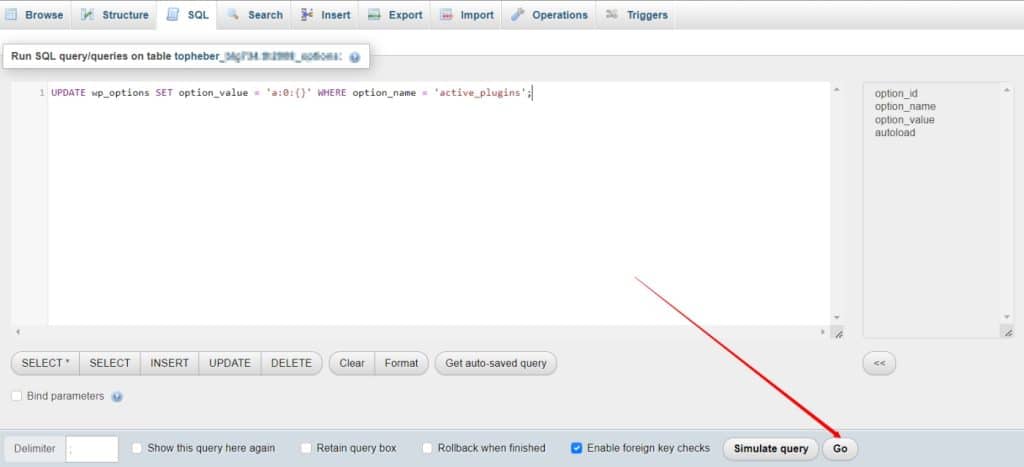
Cette requête effacera le champ active_plugins de tous les plugins actifs, désactivant ainsi tous les plugins sans les désinstaller ou les modifier. Cette méthode est particulièrement utile si vous souhaitez réactiver chaque plugin individuellement après avoir résolu une erreur sur votre serveur.
Avantages de cette méthode
- Précision : Vous pouvez désactiver tous les plugins en une seule étape sans accéder à chaque plugin individuellement.
- Réactivation sélective : Après avoir corrigé le problème, vous pouvez réactiver les plugins un par un pour identifier celui qui cause le problème.
- Rapidité : Idéal pour des situations d’urgence où l’accès au tableau de bord WordPress est bloqué par un plugin défectueux.
En utilisant cette requête SQL, vous « atomisez » tous les plugins actifs, ce qui est parfait si vous avez besoin d’une solution rapide et temporaire pour remettre votre site en ligne.

Webmaster depuis plus de 15 ans. J’ai pu développer plusieurs expertises dans le domaine de la création et l’hébergement de site Web.
Je me suis intéressé aussi au référencement de site Web “SEO”. Il s’agit d’un domaine plein de défis dans lequel tout le monde essais de suivre les recommandations infinis de Google.